
Nieuw magazijn? Nieuwe stellingen? Dan heeft u barcodelabels nodig voor elke locatie. Odoo kan die direct genereren, maar er zijn een paar instellingen die u moet kennen om er geen laserprinter-ongeluk van te maken. Hieronder het stappenplan zoals wij het bij klanten inrichten — van een groothandel met drie stellingen tot een distributiecentrum met duizenden locaties.
1. Barcode Scanner-app activeren
Ga naar Voorraad → Instellingen en vink Barcode Scanner aan. Dit activeert de barcodefunctionaliteit overal in de Voorraadmodule. Zonder deze instelling ziet u de afdrukopties simpelweg niet verschijnen — de meest gestelde "waar is die knop?"-vraag op onze helpdesk.
2. Locaties aanmaken met juiste hiërarchie
Onder Voorraad → Configuratie → Locaties maakt u uw magazijnindeling aan. Werk hiërarchisch: Warehouse → Zone → Stelling → Plank → Locatie. Elke locatie krijgt automatisch een unieke barcode toegewezen. Een logische naamgeving betaalt zich later dubbel terug:
- WH/A/01/03 = magazijn, zone A, stelling 1, plank 3 — iedereen snapt het meteen.
- Houd namen kort: op een label van 5 cm past geen roman.
- Nummer planken van onder naar boven, dan klopt de volgorde bij het lopen van pickroutes.
3. Barcodes in bulk afdrukken
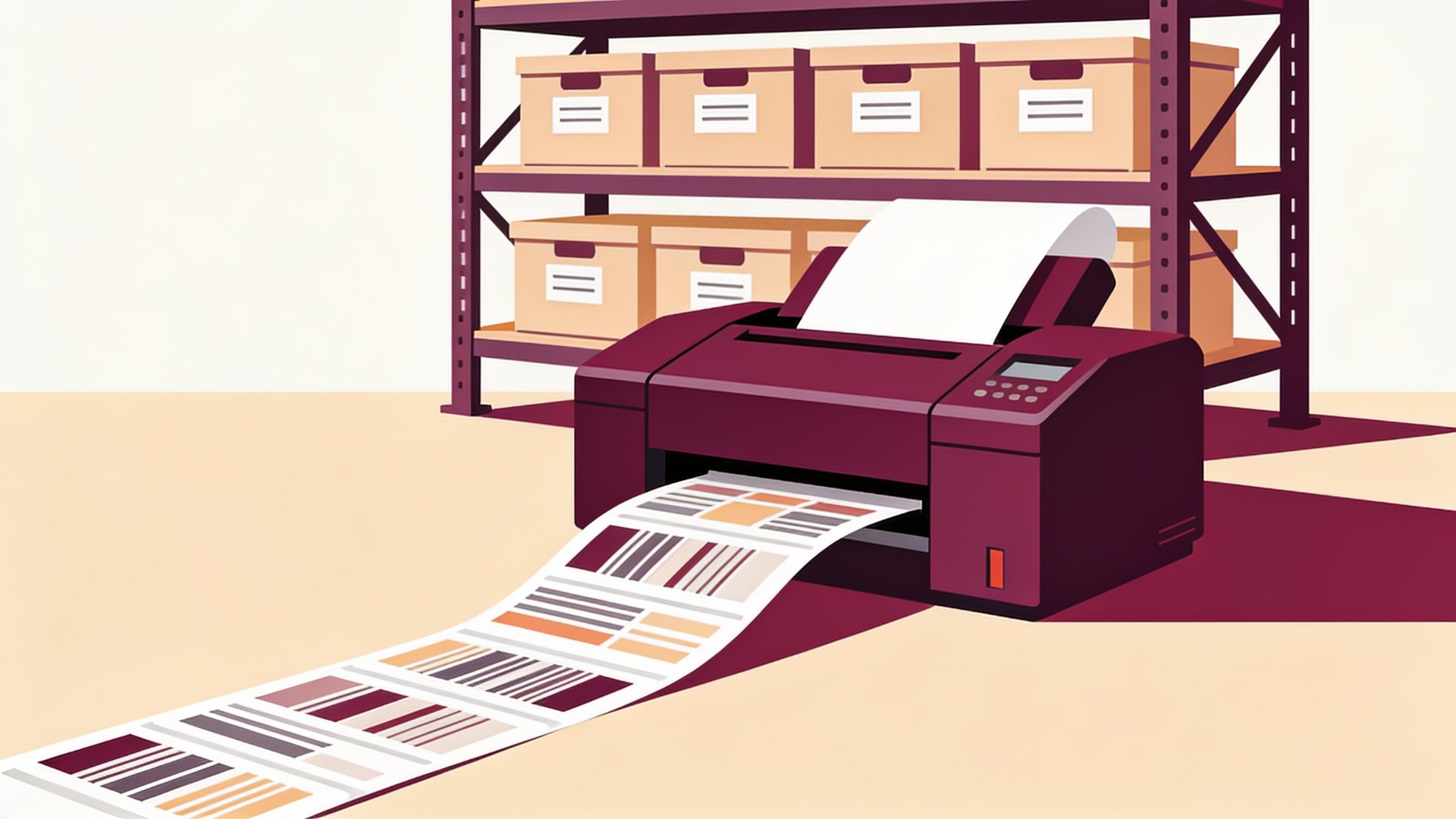
Selecteer meerdere locaties in de lijstweergave en klik op Actie → Afdrukken → Barcode Labels. Odoo genereert één PDF met alle labels, op A4 of op speciaal labelformaat. Voor honderd locaties bent u dus net zo snel klaar als voor één.
Let op: printerinstellingen
Standaard wordt de PDF naar uw reguliere printer gestuurd. Voor labelprinters (zoals Zebra of Brother) stelt u een IoT Box of Direct Print in via Voorraad → Configuratie → IoT. Daar specificeert u per documenttype welke printer Odoo moet gebruiken. Zo rollen locatielabels uit de Zebra naast de inpaktafel, terwijl pakbonnen gewoon naar de kantoorprinter gaan.
Best practice: layout aanpassen
De standaard Odoo label-layout is niet altijd ideaal. U kunt de template aanpassen via Studio, of wij doen het voor u: grotere barcode, extra velden (stelling- en planktekst in leesbare letters), of een QR-code-variant die ook met een telefooncamera scanbaar is. Test vóór het plakken van 500 labels altijd één proeflabel met uw scanner op twee meter afstand.
Voordat u afdrukt: drie controles
De veldnamen hieronder volgen de Engelstalige interface van Odoo 19. In een Nederlandstalige database kan de vertaling afwijken.
- Storage Locations staat aan. Deze instelling vindt u onder Inventory → Configuration → Settings, in de sectie Warehouse. Zonder deze instelling kunt u geen eigen locaties aanmaken.
- Het veld Barcode klopt. Open een paar locaties en kijk naar het veld Barcode: dat is de waarde die uw scanner moet lezen. Heeft u locaties geïmporteerd of codes met de hand gewijzigd, controleer dan of geen enkele code dubbel voorkomt.
- De juiste nomenclatuur is gekozen. Onder Inventory → Configuration → Settings, in de sectie Barcode, kiest u de barcodenomenclatuur. Stapt u over op GS1, lees dan eerst de documentatie van Odoo daarover.
Stel uw scanner goed in
De documentatie van Odoo beschrijft drie soorten: USB-scanners aan een computer, Bluetooth-scanners gekoppeld aan een telefoon of tablet, en mobiele computers met een ingebouwde scanner. Welke u ook kiest, controleer deze punten:
- Toetsenbordindeling. Een USB-scanner moet dezelfde toetsenbordindeling hebben als het besturingssysteem.
- Regeleinde. De scanner moet na elke scan een regeleinde (carriage return) toevoegen, want Odoo beschouwt dat als het einde van de barcode. Dit staat vaak standaard aan, maar controleer het in de handleiding van de scanner.
- Mobiele computers. Gebruik bij Zebra een eigen DataWedge-profiel in plaats van DWDemo, voeg de apps Odoo Mobile en Chrome toe en zet keystroke output aan. Zet bij Honeywell de Wedge Method op Keyboard. Zet bij Cipherlab de Input Method op KeyEvent.
Odoo wijst erop dat testen cruciaal is, gezien de vele modellen. Doe dus een testscan op het apparaat dat uw medewerkers echt gaan gebruiken, niet alleen op dat op kantoor.
Ook productbarcodes vragen om een plan
Locatielabels zijn de helft van het werk. Orderpicken gaat pas sneller als ook producten scanbaar zijn.
- Vind wat ontbreekt. In de sectie Barcode van de instellingen opent Configure Product Barcodes een lijst met producten. Voeg een aangepast filter toe waarbij Barcode niet is ingevuld, om te zien wat er mist.
- Winkelcode of interne code. De meeste winkelproducten gebruiken EAN-13 (GTIN). Om een nieuwe GTIN te maken heeft u een GS1-bedrijfsprefix nodig. Voor intern gebruik accepteert Odoo elke tekenreeks als barcode.
- Varianten. Zet de barcode op elke variant en niet op het productsjabloon. Anders vindt een scan de variant niet.
- Automatische productgegevens. Met de instelling Stock Barcode Database kan Odoo productinformatie invullen bij UPC-, EAN- en ISBN-barcodes.
Veelgestelde vragen
Moet ik GS1-codes kopen?
Alleen als u eigen GTIN's wilt maken. Voor intern gebruik kunt u met eigen codes werken. Verkoopt u eigen producten via winkeliers? Vraag dan wat zij eisen.
Kunnen mijn medewerkers met een telefoon of tablet werken?
Een Bluetooth-scanner gekoppeld aan een telefoon of tablet is een van de mogelijkheden die Odoo beschrijft. Test dit met uw eigen labels en op uw eigen locaties voordat u er meerdere koopt.
Het label is in orde, maar Odoo reageert niet op de scan. Wat nu?
Controleer eerst de toetsenbordindeling en het regeleinde. Bedenk ook dat Odoo 100 milliseconden wacht tussen scans, om dubbele scans te voorkomen.
Praktische tip: lamineer labels op locaties waar heftrucks langskomen — een onleesbare barcode kost meer tijd dan tien nieuwe labels. Hulp nodig bij uw magazijninrichting in Odoo? Neem contact op met DAADit Group of doe de gratis Business Scan.
Doe de Business Scan →