
In het kort: een btw-aangifte doet u in Odoo via Boekhouding → Rapportage → Belastingrapport. Kies de periode, controleer de rubrieken en dien direct digitaal in via de ingebouwde Digipoort-koppeling — of download de XBRL en dien zelf in. Het formulier wordt automatisch opgebouwd uit de btw-codes op uw facturen.
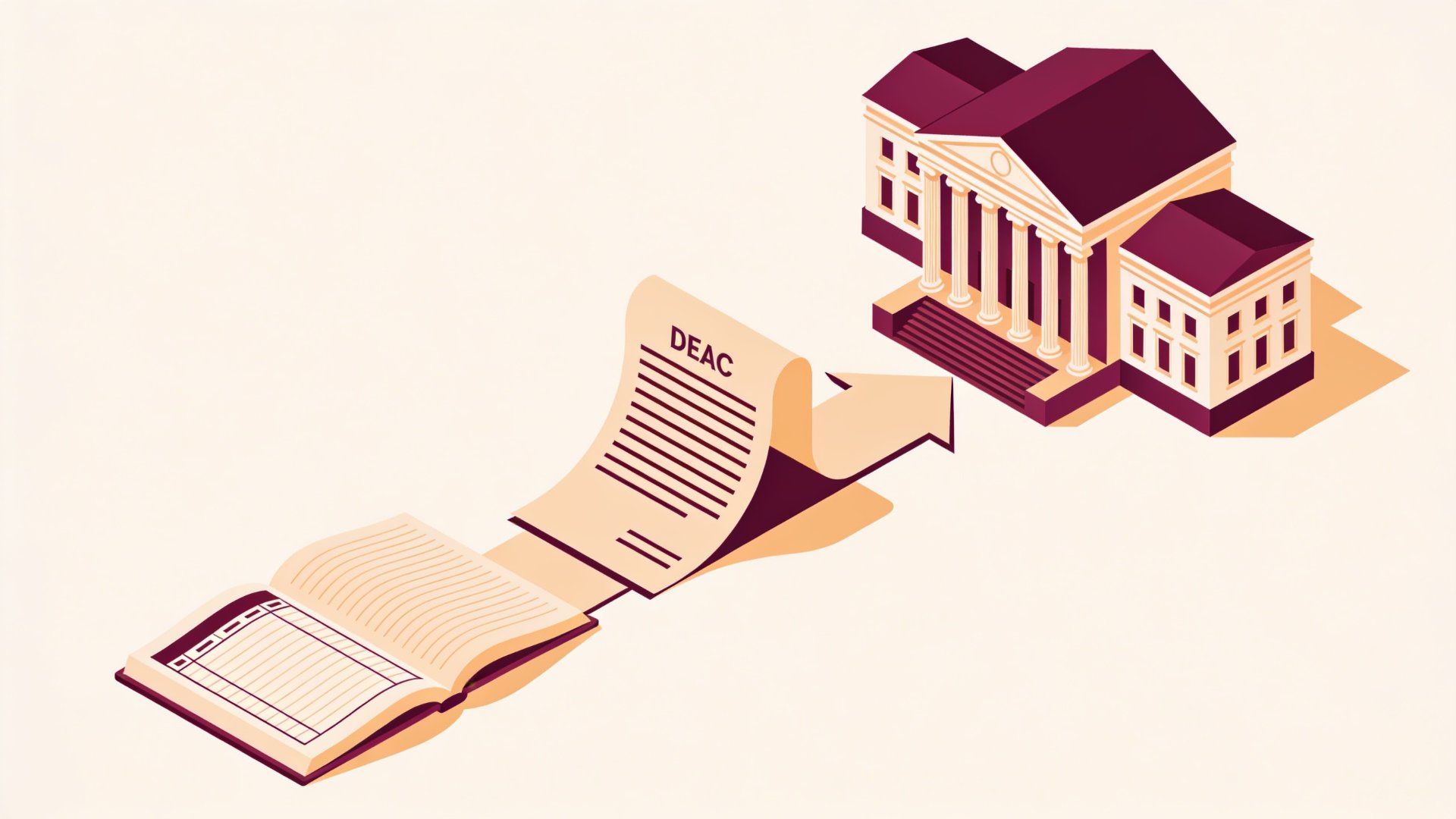
Elke maand of elk kwartaal hetzelfde klusje: rubrieken optellen, bedragen overtypen in het portaal van de Belastingdienst, en hopen dat u geen regel over het hoofd zag. Het kan korter. De Nederlandse lokalisatie van Odoo bouwt de btw-aangifte automatisch op vanuit uw grootboek — tot en met digitale indiening aan toe.
Van btw-code naar aangifteformulier
Het geheim zit in de btw-codes op uw facturen: hoog (21%), laag (9%), 0%, intracommunautaire leveringen en btw verlegd. Elke factuurregel met de juiste code valt automatisch in de juiste rubriek van het aangifteformulier (1a, 1b, 3b, 4a, enzovoort). Ga naar Boekhouding → Rapportage → Belastingrapport, kies de periode, en het formulier staat klaar. Vervolgens heeft u twee opties:
- Downloaden als XML/XBRL en zelf indienen;
- Dien rechtstreeks in via de ingebouwde Digipoort-koppeling — geen overtypen, geen portaal.
Controleren vóór u indient
Automatisch gegenereerd betekent niet automatisch juist. Een verkeerde btw-code op één leverancier of productcategorie werkt door in de hele periode. Loop daarom altijd deze controles langs:
- Bekijk eerst een preview en vergelijk elke rubriek met de vorige aangifte. Wijkt een rubriek meer dan 20% af zonder duidelijke reden? Dan zit er waarschijnlijk een verkeerde btw-code op recente facturen.
- Klik door op de rubriek naar de onderliggende boekingen — zo vindt u de boosdoener in minuten.
- Controleer of rubriek 3b aansluit op uw ICP-opgaaf; de Belastingdienst matcht die twee.
Corrigeren doet u liever vóór indiening dan met een suppletie achteraf.
Tax grids: the link between VAT code and box
Belastingrubrieken: de koppeling tussen btw-code en rubriek
Behind every VAT code in Odoo sits a tax grid: the setting that tells Odoo in which box of the return an amount belongs. For example, 1a for supplies at the standard rate, 2a for VAT reverse-charged to you and 4b for acquisitions from other EU countries. The grids are set on the VAT code itself, separately for the base amount and the VAT amount, and separately for invoices and credit notes. If that link is wrong, the invoice is correct but the return is not.
Achter elke btw-code in Odoo zit een belastingrubriek: de instelling die bepaalt in welke rubriek van de aangifte een bedrag terechtkomt. Bijvoorbeeld 1a voor leveringen tegen het algemene tarief, 2a voor btw die naar u is verlegd en 4b voor verwervingen uit andere EU-landen. De rubrieken staan op de btw-code zelf, apart voor de grondslag en het btw-bedrag, en apart voor facturen en creditnota's. Klopt die koppeling niet, dan is de factuur goed maar de aangifte niet.
You find the grids in the accounting configuration, under the VAT codes: open a code and look at the distribution for invoices and for credit notes. Check this in your own environment, because screens differ slightly between versions.
U vindt de rubrieken in de configuratie van de boekhouding, bij de btw-codes: open een code en kijk naar de verdeling voor facturen en voor creditnota's. Controleer dit in uw eigen omgeving, want de schermen verschillen per versie iets.
Where it usually goes wrong
Waar het meestal misgaat
- Imported invoices. Invoices with both standard-rate and reverse-charged VAT: during an import, the grids easily end up on the wrong side.
- Geïmporteerde facturen. Facturen met zowel btw hoog als verlegde btw: bij een import komen de rubrieken makkelijk aan de verkeerde kant terecht.
- Custom VAT codes without a grid. The amounts are posted, but never appear on the return.
- Zelf aangemaakte btw-codes zonder rubriek. De bedragen worden geboekt, maar verschijnen nooit op de aangifte.
- Manual entries on a VAT account. They bypass the grids, so the general ledger and the return drift apart.
- Handmatige boekingen op een btw-rekening. Die gaan langs de rubrieken heen, waardoor grootboek en aangifte uit elkaar lopen.
- Credit notes without a VAT code. A credit note entered by hand without VAT lowers the turnover, but not the VAT. We see this when credit notes are made outside the normal reversal of an invoice.
- Creditnota's zonder btw-code. Een handmatig ingevoerde creditnota zonder btw verlaagt de omzet, maar niet de btw. Dat zien wij als creditnota's buiten het normale terugdraaien van een factuur om worden gemaakt.
Example: a wholesaler imported open invoices from its old package and suddenly saw box 2a double. The VAT code for reverse-charged VAT pointed to the same grid on both the debit and the credit side. One correction to the VAT code, and the box was right again.
Voorbeeld: een groothandel importeerde openstaande facturen uit het oude pakket en zag rubriek 2a ineens dubbel. De btw-code voor verlegde btw wees aan de debet- én de creditkant naar dezelfde rubriek. Eén correctie op de btw-code, en de rubriek klopte weer.
From our helpdesk
Uit onze helpdesk
Three questions we regularly get around the VAT return.
Drie vragen die wij regelmatig krijgen rond de btw-aangifte.
A difference on the VAT account
Een verschil op de btw-rekening
A customer saw a difference on the VAT account after the third quarter and wanted to check in Excel whether the VAT codes had been used correctly. That works without an extra report: open the journal items, filter on the period, select the lines and export them with the fields for account, VAT codes and tax grids. In a pivot table you then see per general ledger account which VAT codes were used. A fuel account with a VAT code for purchases from outside the EU stands out immediately.
Een klant zag na het derde kwartaal een verschil op de btw-rekening en wilde in Excel controleren of de btw-codes goed waren gebruikt. Dat kan zonder extra rapport: open de journaalposten, filter op de periode, selecteer de regels en exporteer ze met de velden voor rekening, btw-codes en belastingrubrieken. In een draaitabel ziet u dan per grootboekrekening welke btw-codes zijn gebruikt. Een brandstofrekening met een btw-code voor inkopen van buiten de EU valt direct op.
Quarterly return, monthly reminder
Kwartaalaangifte, maandelijkse herinnering
A group with three companies filed quarterly, but Odoo kept reminding them of a monthly return. In recent versions the periodicity of the return is a setting per company in the accounting settings. In a multi-company setup, check it for each company separately.
Een groep met drie bedrijven deed per kwartaal aangifte, maar Odoo herinnerde steeds aan een maandaangifte. In recente versies is de periodiciteit van de aangifte een instelling per bedrijf in de instellingen van de boekhouding. Controleer die bij meerdere bedrijven voor elk bedrijf apart.
Box 3b and Intrastat do not match
Rubriek 3b en Intrastat sluiten niet aan
Another customer compared box 3b with the Intrastat report and found different totals. That is not necessarily an error. Intrastat only covers the movement of goods, while box 3b also includes services to business customers in other EU countries. Intrastat values are also reported in whole euros. Compare per invoice: a difference that is not a service or rounding usually points to an invoice with the wrong VAT code.
Een andere klant legde rubriek 3b naast het Intrastat-rapport en zag andere totalen. Dat is niet per se een fout. Intrastat gaat alleen over goederenstromen, terwijl rubriek 3b ook diensten aan zakelijke afnemers in andere EU-landen bevat. Intrastat-waarden worden bovendien in hele euro's opgegeven. Vergelijk per factuur: een verschil dat geen dienst of afronding is, wijst meestal op een factuur met een verkeerde btw-code.
De periode dichtzetten
Gebruik na indiening de Tax Lock Date (Boekhouding → Configuratie → Instellingen) om de aangegeven periode te vergrendelen. Zo kan niemand met terugwerkende kracht een factuur in een al ingediende periode boeken — de klassieke oorzaak van aansluitverschillen.
Veelgestelde vragen
Kan Odoo de btw-aangifte automatisch indienen bij de Belastingdienst?
Ja. Via de ingebouwde Digipoort-koppeling dient u de aangifte rechtstreeks vanuit Odoo digitaal in, zonder overtypen in het portaal van de Belastingdienst.
Welke rubrieken vult Odoo automatisch in?
Alle rubrieken van het Nederlandse aangifteformulier — waaronder 1a (hoog tarief), 1b (laag tarief), 3b (intracommunautaire leveringen) en 4a/4b (verlegde btw) — op basis van de btw-codes op uw facturen.
Hoe corrigeer ik een fout in een al ingediende aangifte?
Kleine verschillen neemt u mee in de eerstvolgende aangifte; grotere correcties gaan via een suppletie. Voorkom fouten door de preview-controles hierboven te doorlopen en de periode na indiening te vergrendelen.
Tot slot
Praktische tip: plan de aangifte niet op de deadline zelf, maar een week eerder; dan is er tijd om een gek bedrag rustig uit te zoeken in plaats van in paniek. Wilt u uw btw-inrichting en Digipoort-koppeling laten controleren? Neem contact op met DAADit Group.