
Uw verkoop gaat soms sneller dan uw CRM kan bijhouden: een klant belt, u maakt telefonisch een offerte, en diezelfde middag is het al een order met factuur. Prima natuurlijk — maar in CRM staat helemaal niets. Wilt u die klant over een half jaar opvolgen voor een vervolgorder, dan is er geen lead om aan te haken. Gelukkig kunt u in Odoo ook achteraf een lead maken vanuit een verkooporder, en desgewenst het hele proces automatiseren.
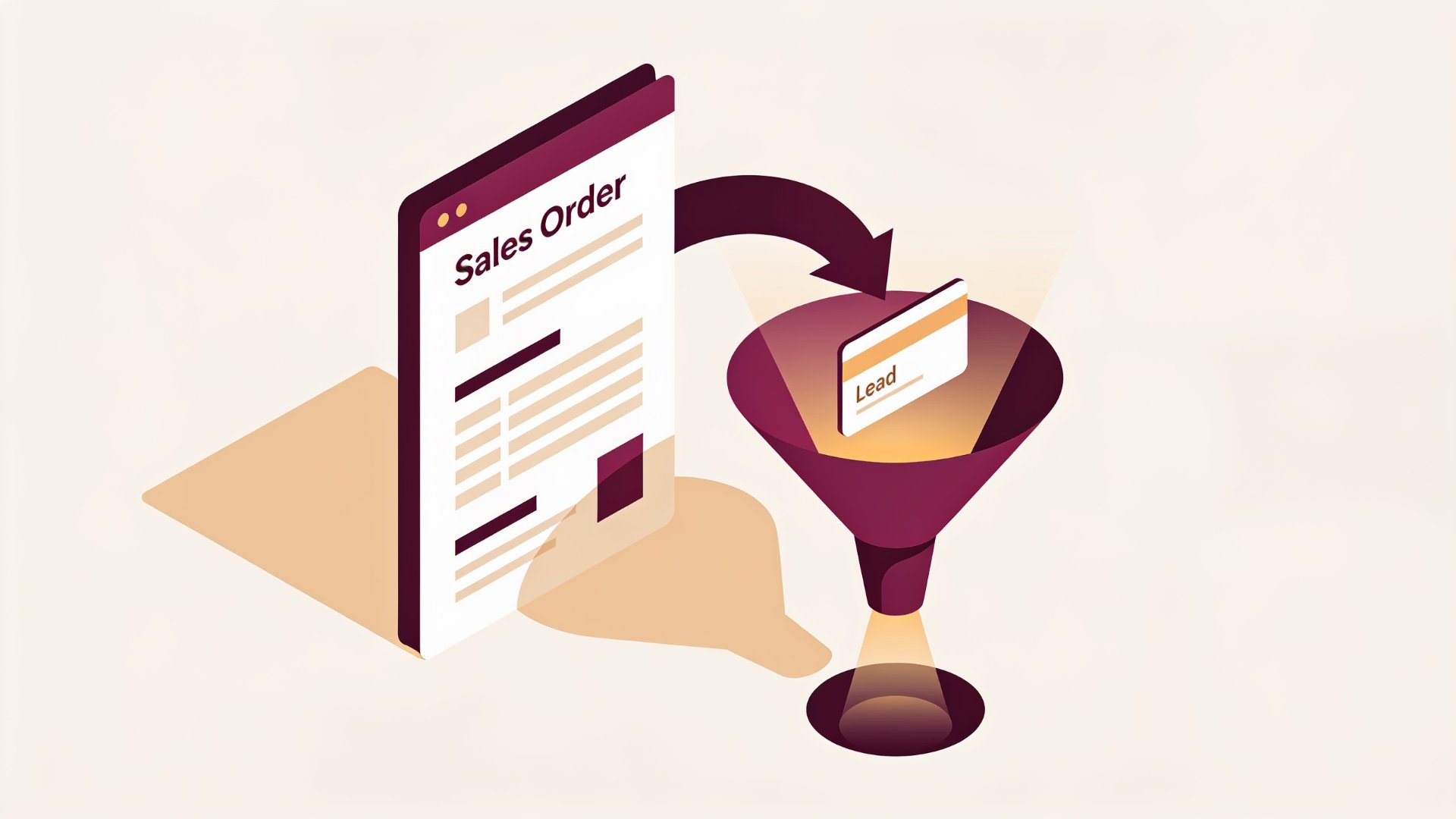
Achteraf een lead maken vanuit een order
Dit is in drie klikken geregeld:
- Ga naar Verkoop → Orders en open de betreffende verkooporder.
- Klik op het dropdownmenu Acties (het tandwielicoon) → Lead aanmaken.
- Odoo maakt een nieuwe lead in CRM aan, gevuld met de klant- en productinformatie van deze order.
Controleer daarna even de pipeline-fase, wijs een verkoper toe en geef de lead een herkenbare tag. Een concreet voorbeeld: een installatiebedrijf verkoopt in december een cv-ketel op order, zonder voortraject. Maak achteraf een lead "onderhoudscontract aanbieden" met een geplande activiteit over zes maanden — en de opvolging regelt zichzelf.
Automatisch met een Automation Rule
Wilt u dit voor elke nieuwe klant automatisch? Activeer de developer mode en ga naar Instellingen → Technisch → Automation Rules. Maak een regel die triggert op Bij aanmaken van het model Contact (res.partner), met een filter op nieuwe contacten die via Sales zijn ingevoerd. Als actie kiest u Record aanmaken: een CRM-lead met de tag "via-verkoop". Let wel op uw filter — zonder goede voorwaarden krijgt straks ook elke nieuwe leverancier een lead in uw pipeline, en daar wordt niemand blij van.
Andersom: een offerte vanuit een lead
De koppeling werkt ook de nette kant op. Open een lead in CRM en klik op New Quotation. De lead wordt gekoppeld aan de offerte, en zodra de offerte wordt bevestigd zet Odoo de lead automatisch op "gewonnen". Zo blijft uw verwachte omzet in de pipeline kloppen met wat er werkelijk verkocht wordt.
Ziet u de actie niet?
Afhankelijk van uw versie en geïnstalleerde apps staat een actie om een lead te maken niet altijd in het menu van de verkooporder. Een klant vroeg ons precies dit: vanuit een lead kun je een offerte maken, maar kan het ook andersom? Wij hebben toen met Odoo Studio een knop op de verkooporder gezet. Die knop maakt een nieuwe lead aan en neemt de klant, de verkoper en de verwachte omzet over uit de order. Het voordeel van Studio: u blijft binnen standaard Odoo, zonder eigen programmacode.
De fase van de kans laten meelopen
Een andere vraag die we krijgen: kan de fase in CRM automatisch meebewegen met de offerte? Bijvoorbeeld: zodra de offerte is verstuurd, gaat de kans naar de fase 'Offerte verstuurd'. In de standaard gebeurt dat niet altijd. Bij een klant hebben we per CRM-fase een gekoppelde verkoopstatus ingesteld met een kleine uitbreiding. Wijzigt de status van een gekoppelde offerte, dan schuift de kans door naar de bijbehorende fase. De kans gaat daarbij alleen vooruit, nooit terug. Zo overschrijft het systeem geen handmatige keuze van een verkoper.
Let op met automatiseringen op verkoopkansen
Automatiseringen tussen CRM en Verkoop zijn handig, maar kwetsbaar als er velden veranderen. Bij een klant nam een automatiseringsregel een gewenste leverdatum over van de kans naar de verkooporder. Toen dat veld op de kans werd omgebouwd, verwees de regel nog naar het oude veld. Gevolg: elke verkooporder die vanuit een kans werd gemaakt, gaf een foutmelding. Het hele verkoopproces vanuit CRM lag daardoor stil tot de regel was aangepast.
- Noteer welke automatiseringsregels en serveracties velden van de kans gebruiken.
- Controleer die regels bij elke wijziging aan een Studio-veld.
- Test na een wijziging de hele route: lead, offerte, bevestigde order.
Veelgestelde vragen
Telt de omzet dan dubbel in mijn rapportages?
Dat kan, als u een lead maakt uit een order die al is bevestigd en de verwachte omzet gelijk laat. Gebruik de lead voor de vervolgkans: zet de verwachte omzet op het vervolg, zoals een onderhoudscontract, of markeer de lead als gewonnen als hij alleen als historie dient.
Welke gegevens neem ik over in de lead?
Minimaal de klant, de verkoper en een duidelijke naam, bijvoorbeeld 'Vervolg op order' met het ordernummer erbij. Plan meteen een activiteit met een datum. Een lead zonder activiteit blijft in de praktijk liggen tot iemand hem toevallig tegenkomt.
Kan ik een bestaande offerte aan een bestaande kans koppelen?
Ja. Op de offerte staat een veld voor de verkoopkans, meestal in het tabblad met overige informatie. Kies daar de juiste kans. Vanaf dat moment ziet u de offerte ook via de knop op de kans.
Praktische tip tot slot
Maak in CRM een opgeslagen filter op de tag "via-verkoop" en loop die lijst wekelijks even door. Zo ziet u in één oogopslag welke klanten zonder voortraject zijn binnengekomen en nog een echte opvolging verdienen. Hulp nodig bij het inrichten van CRM en Sales in Odoo? Neem contact op met DAADit Group — we denken graag mee.
Vragen over uw Odoo implementatie? Doe de gratis Business Scan.
Doe de Business Scan →Verkoop gaat soms sneller dan uw CRM kan bijhouden: een klant belt, u doet telefonisch een offerte en diezelfde middag is het al een order met een factuur. Prachtig natuurlijk — maar uw CRM blijft leeg. Wilt u over zes maanden opvolgen voor een herhaalorder, dan is er geen lead om op voort te bouwen. Gelukkig kunt u in Odoo achteraf een lead aanmaken vanuit een verkooporder, en zelfs het hele proces automatiseren.
Achteraf een lead aanmaken
Dit is in drie klikken geregeld:
- Ga naar Verkoop → Orders en open de verkooporder.
- Klik op het dropdownmenu Acties (het tandwielicoon) → Lead aanmaken.
- Odoo maakt een nieuwe lead aan in CRM, vooraf ingevuld met de klant- en productinformatie uit de order.
Controleer daarna even de pijplijnfase, wijs een verkoper toe en voeg een herkenbare tag toe. Een concreet voorbeeld: een installatiebedrijf verkoopt een cv-ketel op een directe order, zonder verkooptraject vooraf. Maak een lead "onderhoudscontract aanbieden" met een geplande activiteit over zes maanden — en de opvolging regelt zichzelf.
Automatisch, met een automatiseringsregel
Wilt u dat dit voor iedere nieuwe klant gebeurt? Schakel de ontwikkelaarsmodus in en ga naar Instellingen → Technisch → Automatiseringsregels. Maak een regel die afgaat Bij aanmaken van het model Contact (res.partner), gefilterd op nieuwe contacten die via Verkoop zijn ingevoerd. Kies als actie Record aanmaken: een CRM-lead met de tag "via-verkoop". Let wel op uw filter — zonder goede voorwaarden krijgt ook iedere nieuwe leverancier een lead in uw pijplijn, en dat opruimen vindt niemand leuk.
Andersom: een offerte vanuit een lead
De koppeling werkt ook in de nette richting. Open een lead in CRM en klik op Nieuwe offerte. De lead wordt aan de offerte gekoppeld, en zodra de offerte wordt bevestigd, markeert Odoo de lead automatisch als "gewonnen". Zo blijft de verwachte omzet in uw pijplijn overeenkomen met wat er daadwerkelijk wordt verkocht.
Cannot find the action?
Depending on your version and installed apps, an action to create a lead is not always in the sales order's menu. A client asked us exactly this: you can create a quote from a lead, but can you do it the other way round? We then added a button to the sales order with Odoo Studio. That button creates a new lead and copies the customer, the salesperson and the expected revenue from the order. The advantage of Studio: you stay within standard Odoo, without custom code.
Letting the opportunity stage follow along
Another question we get: can the stage in CRM move automatically with the quote? For example: as soon as the quote has been sent, the opportunity moves to the 'Quotation sent' stage. Standard Odoo does not always do that. For one client we set a linked sales status per CRM stage with a small extension. When the status of a linked quote changes, the opportunity moves on to the matching stage. It only moves forward, never back. That way the system never overrides a salesperson's manual choice.
Be careful with automations on opportunities
Automations between CRM and Sales are handy, but fragile when fields change. At one client, an automation rule copied a requested delivery date from the opportunity to the sales order. When that field on the opportunity was rebuilt, the rule still referred to the old field. The result: every sales order created from an opportunity produced an error. The entire sales process from CRM came to a halt until the rule was fixed.
- Note which automation rules and server actions use fields of the opportunity.
- Check those rules with every change to a Studio field.
- After a change, test the whole route: lead, quote, confirmed order.
Frequently asked questions
Will the revenue then count twice in my reports?
It can, if you create a lead from an order that has already been confirmed and leave the expected revenue as it is. Use the lead for the follow-up opportunity: put the expected revenue on the follow-up, such as a maintenance contract, or mark the lead as won if it only serves as history.
Which details should I copy into the lead?
At least the customer, the salesperson and a clear name, for example 'Follow-up on order' with the order number. Schedule an activity with a date straight away. In practice, a lead without an activity just sits there until someone happens to come across it.
Can I link an existing quote to an existing opportunity?
Yes. The quote has a field for the opportunity, usually in the tab with other information. Choose the right opportunity there. From then on, you also see the quote via the button on the opportunity.
Een praktische tip tot slot
Maak in CRM een opgeslagen filter op de tag "via-verkoop" en loop die lijst eens per week door. U ziet in één oogopslag welke klanten zonder verkooptraject zijn binnengekomen en toch een goede opvolging verdienen. Hulp nodig bij het inrichten van CRM en Verkoop in Odoo? Neem contact op met DAADit Group — we denken graag mee.
Vragen over uw Odoo-implementatie? Doe de gratis Business Scan.
Doe de Business Scan →