
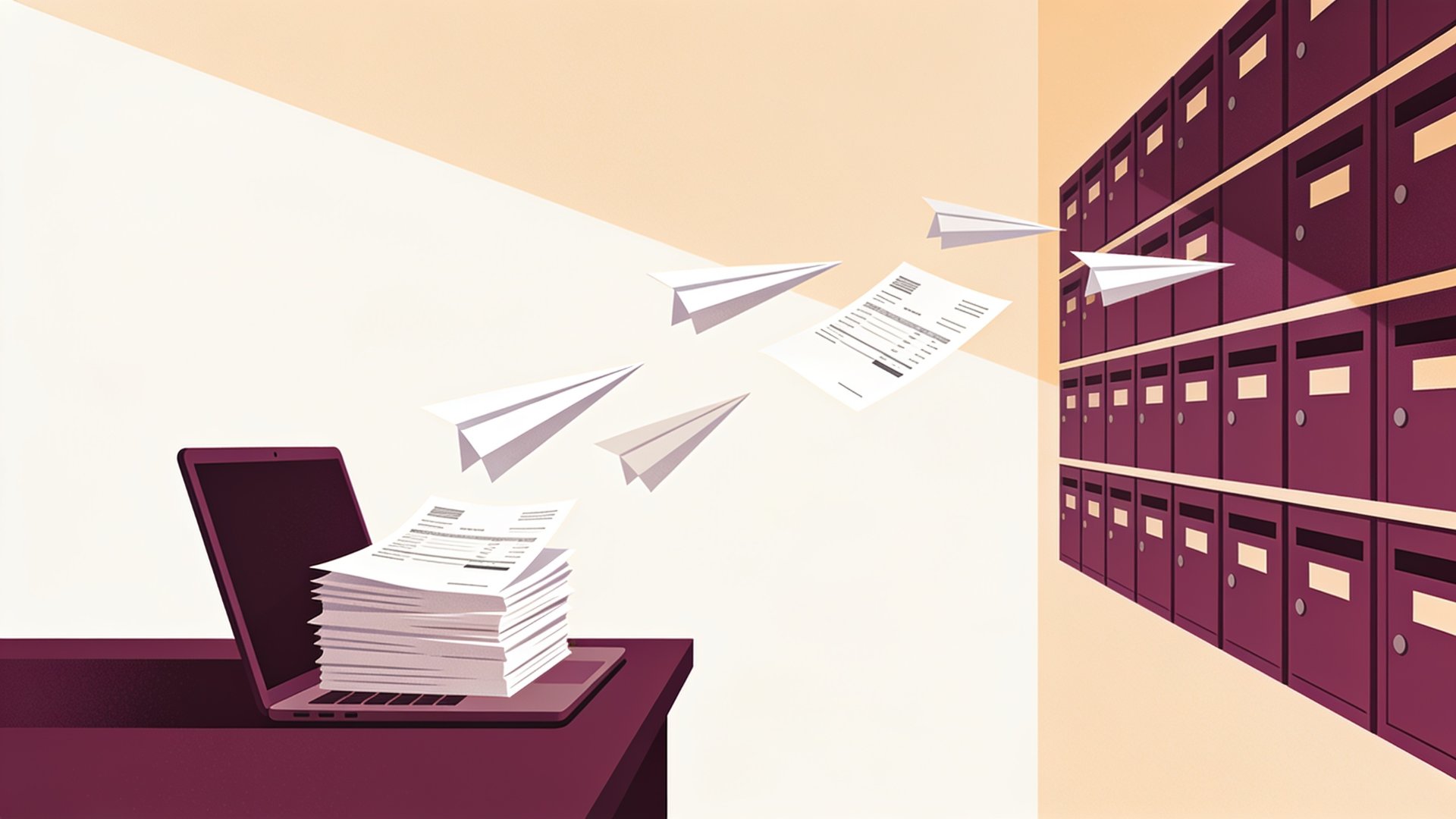
Het is de laatste dag van de maand en er staan tientallen geposte facturen klaar die allemaal per mail naar de klant moeten. Wie ze stuk voor stuk opent en verstuurt, is daar zomaar een middag mee kwijt. Dat kan sneller: Odoo verstuurt een hele batch in één handeling — 100 facturen, één klik, koffie erbij.
Zo verstuurt u facturen in bulk
- Open Boekhouding → Klanten → Facturen en schakel over naar de lijstweergave.
- Filter op status Geboekt en op Niet verzonden. Zo mist u niets en mailt u niets dubbel.
- Vink de selectiekolom bovenaan aan (of selecteer alles via 'Alle x selecteren').
- Kies Actie → Verzenden & afdrukken (Send & Print).
Odoo genereert per factuur de PDF en verstuurt hem met het e-mailsjabloon, gepersonaliseerd per klant: naam, factuurnummer, bedrag en — als u online betalen heeft ingeschakeld — een directe betaallink. Klanten die op 'per post' staan, krijgen geen mail maar komen in de printwachtrij.
Eérst de e-mailadressen op orde
De batchverzending is zo betrouwbaar als uw stamdata. Controleer vóór de eerste bulkrun of alle klanten een correct factuur-e-mailadres hebben. Veel bedrijven mailen facturen niet naar de contactpersoon maar naar een aparte administratie-mailbox (administratie@klant.nl); leg dat vast als apart contact van het type 'Factuuradres' op de klantkaart. Mails zonder geldig adres blijven hangen — die vindt u terug via de melding Mislukte e-mails (Mail Failures) bovenin de facturenlijst.
Wat als er iets misgaat?
Ging er toch iets mis, dan ziet u dat per factuur in de chatter: een rode envelop betekent niet afgeleverd. Handige controle na elke batch:
- Filter de lijstweergave op de rode envelop-indicator.
- Corrigeer het e-mailadres op de klantkaart.
- Selecteer de betreffende facturen en draai Verzenden & afdrukken opnieuw — alleen de niet-verzonden exemplaren gaan de deur uit.
Grote batches: even geduld
Selecteert u veel facturen tegelijk, dan verwerkt Odoo de verzending in recente versies op de achtergrond. U krijgt dan een melding dat de facturen worden verstuurd, en ze gaan binnen enkele minuten de deur uit. Klik in de tussentijd niet nog een keer op verzenden: wacht tot de status in de lijst is bijgewerkt. Gebruikt u e-facturatie via Peppol, dan kiest Odoo per klant de ingestelde verzendmethode. Controleer daarom vooraf op de klantkaart hoe elke klant zijn facturen wil ontvangen.
Wie ontvangt de factuurmail nog meer?
Een factuurmail gaat niet alleen naar de klant. Ook de volgers van de factuur krijgen hem mee. Bij een klant die wij ondersteunen kreeg de verkoper een kopie van elke factuur die naar zijn klanten ging. De oorzaak: Odoo voegde de verkoper automatisch als volger toe aan de factuur. Bij één factuur stonden zelfs alleen twee collega's als volger, en niet de klant zelf. Na een kleine aanpassing wordt de verkoper niet meer als volger toegevoegd; voor bestaande facturen moesten de volgers apart worden opgeschoond.
Controleer dit vóór uw eerste batch: open een paar facturen en kijk rechtsboven in de chatter wie er volgt. Haal interne collega's weg die de mail niet hoeven te krijgen.
De tekst van de factuurmail aanpassen
De inhoud van de mail komt uit het e-mailsjabloon voor facturen. U past het aan via Instellingen ▸ Technisch ▸ E-mailsjablonen (ontwikkelaarsmodus aan). Houd de tekst kort: een aanhef, het factuurnummer, de vervaldatum en een contactadres voor vragen. Werkt u in meerdere talen, vertaal het sjabloon dan ook, zodat een buitenlandse klant geen Nederlandse mail krijgt.
Herinneringen naar een ander adres?
Een vraag die we vaker krijgen: kunnen betalingsherinneringen naar een ander e-mailadres dan de facturen? Standaard gebruikt Odoo voor beide het e-mailadres van de klant of van het factuuradres. Een apart adres alleen voor herinneringen vroeg bij een klant om een kleine uitbreiding: een extra veld op de klantkaart, met het gewone adres als terugval als het veld leeg is.
Veelgestelde vragen
Kan ik eerst één factuur testen?
Ja, en dat raden we aan na elke wijziging aan het sjabloon. Zet uzelf tijdelijk als ontvanger op een testklant en verstuur één factuur. Bekijk de mail, de bijlage en de betaallink voordat u de batch start.
Ik heb meerdere bedrijven in Odoo. Waar let ik op?
Verstuur per bedrijf een aparte batch. Kies in de bedrijvenkiezer het bedrijf waarvoor u factureert en filter de lijst daarop. Zo gaat elke factuur met het juiste logo, de juiste rekeninggegevens en het juiste afzenderadres de deur uit. Controleer dat laatste vooral als elk bedrijf een eigen administratie-mailbox heeft.
Waarom staat een factuur nog op 'niet verzonden'?
Meestal ontbreekt een e-mailadres, staat de klant op een andere verzendmethode, of is de achtergrondverwerking nog bezig. Kijk in de chatter van de factuur; daar ziet u wat er is gebeurd.
Tot slot
Praktische tip: prik een vast facturatiemoment, bijvoorbeeld elke eerste werkdag van de maand om 9:00 uur. Eén batchrun per maand houdt uw debiteurenbeheer voorspelbaar — en uw klanten weten wanneer ze de factuur kunnen verwachten. Wilt u uw facturatieproces verder stroomlijnen, bijvoorbeeld met automatische aanmaningen erachteraan? Neem contact op met DAADit Group.
Het is de laatste dag van de maand en tientallen geboekte facturen wachten erop om naar klanten gemaild te worden. Ze één voor één openen en versturen kost al snel een hele middag. Het kan sneller: Odoo verstuurt een hele batch in één handeling — 100 facturen, één klik, koffie in de hand.
Zo verstuurt u facturen in bulk
- Open Boekhouding → Klanten → Facturen en schakel over naar de lijstweergave.
- Filter op status Geboekt en op Niet verzonden. Zo mist u niets en mailt u nooit dubbel.
- Vink de selectiekolom bovenaan aan (of 'Alle x selecteren').
- Choose Action → Send & Print.
Odoo genereert per factuur een pdf en verstuurt die met het e-mailsjabloon, gepersonaliseerd per klant: naam, factuurnummer, bedrag en — als u online betalen hebt ingeschakeld — een directe betaallink. Klanten die op 'per post' staan, krijgen geen e-mail; hun facturen komen in de printwachtrij terecht.
Zorg eerst dat de e-mailadressen kloppen
Batchverzending is maar zo betrouwbaar als uw stamgegevens. Controleer vóór uw eerste bulkrun of elke klant een correct factuur-e-mailadres heeft. Veel bedrijven willen facturen niet naar hun contactpersoon maar naar een aparte administratiemailbox (accounting@customer.com); leg dat vast als apart contact 'Factuuradres' op de klantkaart. E-mails zonder geldig adres blijven hangen — u vindt ze via de melding Mislukte e-mails bovenaan de factuurlijst.
Wat als er iets misgaat?
Als een bericht mislukt, ziet u dat in de chatter op de factuur: een rode envelop betekent niet afgeleverd. Een snelle controle na elke batch:
- Filter de lijstweergave op de rode envelop-indicator.
- Corrigeer het e-mailadres op de klantkaart.
- Selecteer de betreffende facturen en voer Verzenden & afdrukken opnieuw uit — alleen de niet-verzonden facturen gaan de deur uit.
Large batches: a little patience
If you select many invoices at once, recent versions of Odoo process the sending in the background. You get a notice that the invoices are being sent, and they go out within a few minutes. Do not click send again in the meantime: wait until the status in the list has been updated. If you use e-invoicing via Peppol, Odoo uses the sending method set for each customer. So check on the customer card beforehand how each customer wants to receive their invoices.
Who else receives the invoice email?
An invoice email does not only go to the customer. The followers of the invoice receive it as well. At a client we support, the salesperson received a copy of every invoice sent to their customers. The cause: Odoo automatically added the salesperson as a follower of the invoice. On one invoice, only two colleagues were followers, and not even the customer. After a small adjustment, the salesperson is no longer added as a follower; for existing invoices, the followers had to be cleaned up separately.
Check this before your first batch: open a few invoices and look at the top right of the chatter to see who is following. Remove internal colleagues who do not need the email.
Adjusting the text of the invoice email
The content of the email comes from the email template for invoices. You adjust it via Settings ▸ Technical ▸ Email Templates (developer mode on). Keep the text short: a greeting, the invoice number, the due date and a contact address for questions. If you work in several languages, translate the template too, so a foreign customer does not receive a Dutch email.
Reminders to a different address?
A question we get regularly: can payment reminders go to a different email address than the invoices? By default, Odoo uses the email address of the customer or of the invoice address for both. A separate address just for reminders required a small extension at one client: an extra field on the customer card, falling back to the regular address when the field is empty.
Frequently asked questions
Can I test one invoice first?
Yes, and we recommend it after every change to the template. Temporarily set yourself as the recipient on a test customer and send one invoice. Check the email, the attachment and the payment link before you start the batch.
I have several companies in Odoo. What should I watch out for?
Send a separate batch per company. Choose the company you are invoicing for in the company switcher and filter the list on it. That way every invoice goes out with the right logo, the right bank details and the right sender address. Check the latter especially if each company has its own accounting mailbox.
Why is an invoice still marked 'not sent'?
Usually an email address is missing, the customer is set to a different sending method, or the background processing is still running. Look at the invoice's chatter; it shows what happened.
Wrapping up
Praktische tip: kies een vast factuurmoment, bijvoorbeeld de eerste werkdag van elke maand om 9:00 uur. Eén batchrun per maand houdt uw debiteurenbeheer voorspelbaar — en uw klanten weten wanneer ze hun factuur kunnen verwachten. Wilt u uw facturatie verder stroomlijnen, bijvoorbeeld met automatische betalingsherinneringen als vervolgstap? Neem contact op met DAADit Group.