
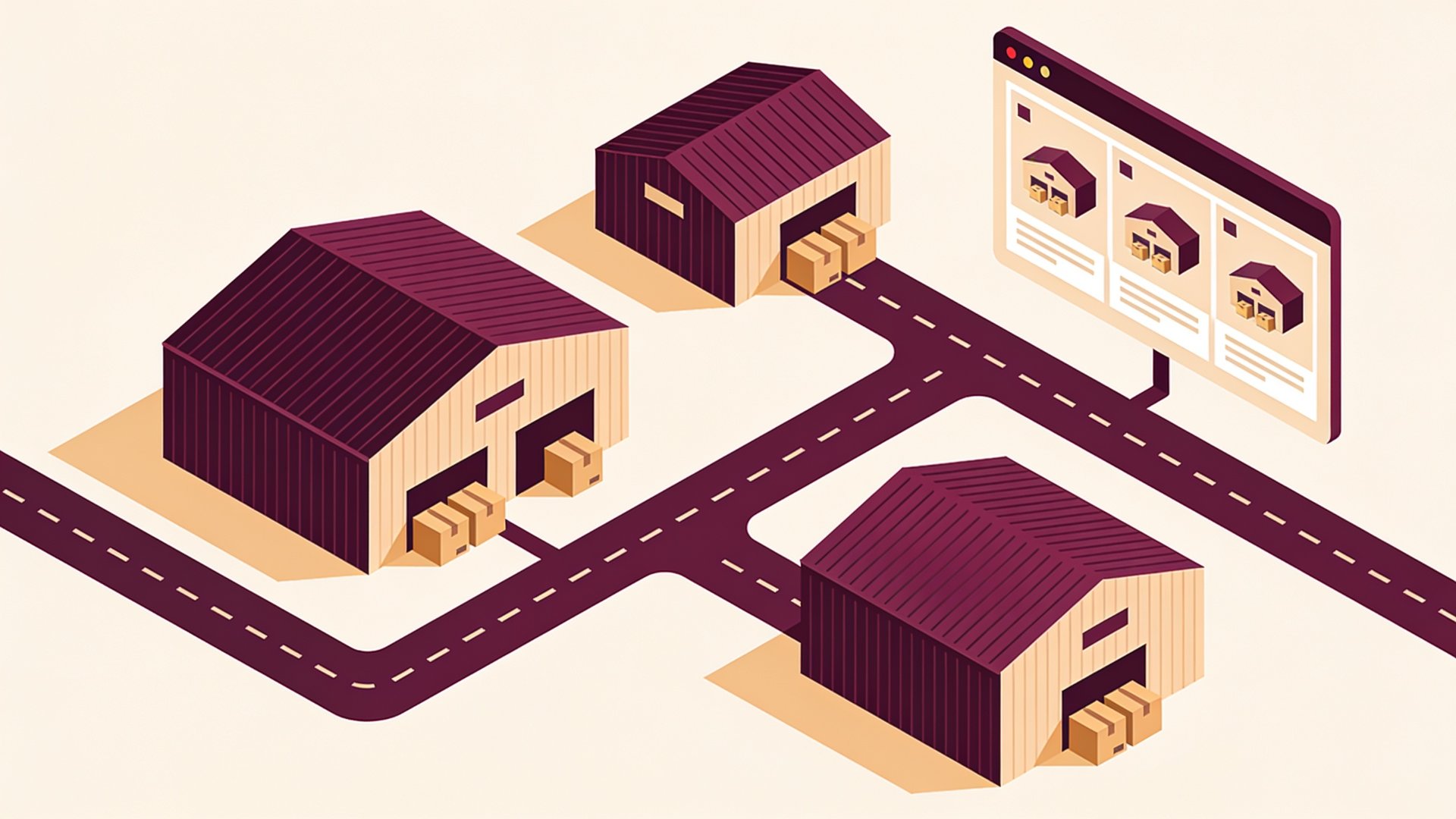
Een hoofdmagazijn in Utrecht, een winkel in Amersfoort en een externe opslag bij een logistiek partner: veel groeiende bedrijven werken met meerdere fysieke locaties. Zolang alles in één Excel-bestand of één virtuele voorraad zit, weet niemand meer precies wát wáár ligt. Odoo kan al die locaties in één database beheren, met kloppende voorraadstanden per magazijn.
Meerdere magazijnen inrichten
Activeer in Voorraad → Configuratie → Instellingen de optie Multi-warehouses (opslaglocaties). Maak vervolgens onder Configuratie → Magazijnen per fysieke locatie een magazijn aan met een eigen korte code: WH1 voor het hoofdmagazijn, SHOP voor de winkel, EXT voor de externe opslag. Die code komt terug in alle referenties (WH1/OUT/00042), zodat u in één oogopslag ziet waar een levering vandaan komt.
Op de verkooporder kiest u per order uit welk magazijn geleverd wordt; per verkoopteam of website kunt u een standaardmagazijn instellen. Zo levert uw webshop bijvoorbeeld altijd uit WH1, terwijl de winkel uit eigen voorraad verkoopt.
Moving stock between locations
Voor interne verplaatsingen gebruikt u Transfers (interne overboekingen). Wilt u dat netjes met een verzend- en ontvangststap — handig als de vrachtwagen er een dag over doet — activeer dan per magazijn de route 'Resupply from': Odoo maakt dan automatisch een uitgaande levering bij het ene magazijn en een ontvangst bij het andere. De voorraad staat onderweg op een tussenlocatie, dus u raakt niets 'kwijt' in de administratie.
Herbestelregels per magazijn
De belangrijkste les uit de praktijk: stel herbestelregels (min/max) per magazijn in. Eén centrale regel over alle magazijnen heen klopt bijna nooit — de winkel heeft aan twee stuks genoeg, het hoofdmagazijn wil er vijftig. Per magazijn bepaalt u bovendien of aanvulling via inkoop loopt of via een transfer vanuit het hoofdmagazijn.
- Hoofdmagazijn: aanvullen via inkooporders bij de leverancier.
- Winkel: aanvullen via interne transfer vanuit het hoofdmagazijn.
- Externe opslag: alleen handmatige aanvulling, bijvoorbeeld voor seizoensvoorraad.
Eén bedrijf of meerdere bedrijven?
Een magazijn is een fysieke plek binnen één bedrijf. Zijn uw vestigingen aparte juridische entiteiten met een eigen administratie, dan kiest u voor meerdere bedrijven in één database, elk met een eigen magazijn. Goederen tussen die bedrijven lopen dan via inkoop en verkoop tussen de bedrijven, met facturen over en weer. Is er maar één administratie, kies dan voor één bedrijf met meerdere magazijnen. Dat is eenvoudiger in gebruik, in rechten en in rapportage.
Ontvangst- en leverstappen per magazijn
Elk magazijn heeft zijn eigen instellingen voor het aantal stappen bij ontvangst en levering. U vindt ze op het magazijn zelf, onder Voorraad → Configuratie → Magazijnen. Het hoofdmagazijn kan bijvoorbeeld in drie stappen ontvangen, met een kwaliteitscontrole ertussen, terwijl de winkel in één stap ontvangt. Hoe die drie stappen werken, leest u in ons artikel over goederenontvangst in drie stappen. Begin per magazijn zo eenvoudig mogelijk en voeg alleen stappen toe die op de vloer ook echt gebeuren.
Uit de praktijk: vier valkuilen
- De aanvulregel blijft op de oude locatie. Bij een technische groothandel die wij ondersteunen, werd de voorraadlocatie van producten aangepast, maar de min/max-regel bleef op de oude locatie staan. Odoo zag daar steeds een tekort en maakte telkens opnieuw een besteladvies. Verplaatst u een product naar een ander magazijn of een andere locatie, pas dan ook de aanvulregel aan. Meer daarover leest u in ons artikel over aanvulregels.
- Eén magazijn per order. In standaard Odoo geldt het gekozen magazijn voor de hele verkooporder. Een klant die per regel uit een ander magazijn wilde leveren, gebruikte daarvoor een uitbreiding. Die werkte alleen zolang de order nog een offerte was; regels die na bevestiging werden toegevoegd, gingen naar het standaardmagazijn. Test zulke uitbreidingen dus ook op wijzigingen na bevestiging.
- Wisselen van logistieke partner. Een klant met voorraad bij een externe partner stapte over naar een andere partner. Alleen de naam van het magazijn aanpassen is dan verleidelijk. Verhuist de voorraad fysiek, maak dan liever een nieuw magazijn met een eigen korte code en verplaats de voorraad met een overboeking. Zo blijft de historie per locatie kloppen.
- Externe opslag zonder afspraak. Ligt voorraad bij een logistieke partner, spreek dan vooraf af welk systeem leidend is voor de aantallen. Zonder koppeling of vaste afstemming lopen de cijfers in Odoo en bij de partner snel uit elkaar.
Veelgestelde vragen
Kan één verkooporder uit twee magazijnen leveren?
Standaard kiest u per order één magazijn. Moet een deel uit een ander magazijn komen, splits dan de order of vul het tekort eerst aan met een interne verplaatsing naar het leverende magazijn.
Kan ik per medewerker een standaardmagazijn instellen?
In recente versies kunt u in de voorkeuren van een gebruiker een standaardmagazijn kiezen. Handig voor winkelmedewerkers, die dan niet steeds het juiste magazijn hoeven te selecteren. Controleer in uw eigen omgeving waar die instelling staat.
Tot slot
Praktische tip: zet in het voorraadrapport (Voorraad → Rapportages → Voorraad) de groepering op 'Magazijn'. Dat ene overzicht voorkomt de meeste verrassingen bij het tellen. Wilt u sparren over de beste magazijnstructuur voor uw situatie? Neem contact op met DAADit Group.
Een hoofdmagazijn in Utrecht, een winkel in Amersfoort en externe opslag bij een logistiek partner: veel groeiende bedrijven werken vanuit meerdere fysieke locaties. Zolang alles in één spreadsheet of één virtuele voorraadberg staat, weet niemand precies wat waar ligt. Odoo kan al die locaties in één database beheren, met accurate voorraadniveaus per magazijn.
Setting up multiple warehouses
Schakel in Voorraad → Configuratie → Instellingen de optie Meerdere magazijnen (opslaglocaties) in. Maak vervolgens onder Configuratie → Magazijnen voor elke fysieke locatie een magazijn aan met een eigen korte code: WH1 voor het hoofdmagazijn, SHOP voor de winkel, EXT voor externe opslag. Die code komt terug in elke referentie (WH1/OUT/00042), zodat u in één oogopslag ziet vanaf welke locatie een levering vertrekt.
Op elke verkooporder kiest u welk magazijn levert; per verkoopteam of website kunt u een standaardmagazijn instellen. Uw webshop kan bijvoorbeeld altijd vanuit WH1 verzenden, terwijl de winkel uit eigen voorraad verkoopt.
Moving stock between locations
Gebruik voor interne verplaatsingen Verplaatsingen. Wilt u een echte verzend-en-ontvangstflow — handig wanneer de vrachtwagen er een dag over doet — schakel dan per magazijn de route 'Aanvullen vanuit' in: Odoo maakt dan een uitgaande levering aan bij het ene magazijn en een ontvangst bij het andere. Voorraad onderweg staat op een tussenlocatie, zodat er niets 'zoekraakt' in uw boeken.
Herbestelregels per magazijn
De belangrijkste les uit de praktijk: stel herbestelregels (min/max) per magazijn in. Eén centrale regel over alle magazijnen heen houdt vrijwel nooit stand — de winkel heeft aan twee stuks genoeg, het hoofdmagazijn wil er vijftig. Per magazijn bepaalt u ook of het aanvullen via inkoop loopt of via een verplaatsing vanuit het hoofdmagazijn.
- Hoofdmagazijn: aanvullen via inkooporders bij de leverancier.
- Winkel: aanvullen via interne verplaatsing vanuit het hoofdmagazijn.
- Externe opslag: alleen handmatig aanvullen, bijv. voor seizoensvoorraad.
One company or several companies?
A warehouse is a physical place within one company. If your sites are separate legal entities with their own books, choose multiple companies in one database, each with its own warehouse. Goods between those companies then flow through purchases and sales between the companies, with invoices both ways. If there is only one set of books, choose one company with multiple warehouses. That is simpler to use, to secure and to report on.
Receipt and delivery steps per warehouse
Each warehouse has its own settings for the number of steps on receipt and delivery. You find them on the warehouse itself, under Inventory → Configuration → Warehouses. The main warehouse can receive in three steps, for example, with a quality check in between, while the store receives in one step. How those three steps work is explained in our article on goods receipt in three steps. Start as simply as possible per warehouse and only add steps that really happen on the floor.
From practice: four pitfalls
- The reordering rule stays on the old location. At a technical wholesaler we support, the stock location of products was changed, but the min/max rule stayed on the old location. Odoo kept seeing a shortage there and created a new purchase proposal every time. If you move a product to another warehouse or location, update the reordering rule as well. Read more in our article on reordering rules.
- One warehouse per order. In standard Odoo, the chosen warehouse applies to the whole sales order. A customer who wanted to deliver each line from a different warehouse used an extension for this. It only worked while the order was still a quotation; lines added after confirmation went to the default warehouse. So test such extensions on changes after confirmation too.
- Switching logistics partner. A customer with stock at an external partner moved to a different partner. Simply renaming the warehouse is tempting then. If the stock physically moves, it is better to create a new warehouse with its own short code and move the stock with a transfer. That keeps the history per location correct.
- External storage without an agreement. If stock sits with a logistics partner, agree up front which system leads for the quantities. Without an integration or regular reconciliation, the figures in Odoo and at the partner quickly drift apart.
Frequently asked questions
Can one sales order ship from two warehouses?
By default you choose one warehouse per order. If part of it has to come from another warehouse, split the order or first replenish the shortage with an internal transfer to the shipping warehouse.
Can I set a default warehouse per employee?
In recent versions you can choose a default warehouse in a user's preferences. Handy for store staff, who then do not have to select the right warehouse every time. Check in your own environment where that setting lives.
Wrapping up
Praktische tip: groepeer in het voorraadrapport (Voorraad → Rapportages → Voorraad) op 'Magazijn'. Die ene weergave voorkomt de meeste verrassingen bij het tellen. Wilt u sparren over de beste magazijnstructuur voor uw situatie? Neem contact op met DAADit Group.