
Maakt u een samengesteld product — zeg een machine met tientallen subcomponenten — en houdt u dat bij in Excel? Dan weet u hoe snel het misgaat: de voorraad klopt niet meer, de kostprijs is een gok en inkoop bestelt net dat ene onderdeel te laat. Een goed ingerichte stuklijst (BOM) in Odoo lost dat in één keer op voor productie, inkoop én kostprijs.
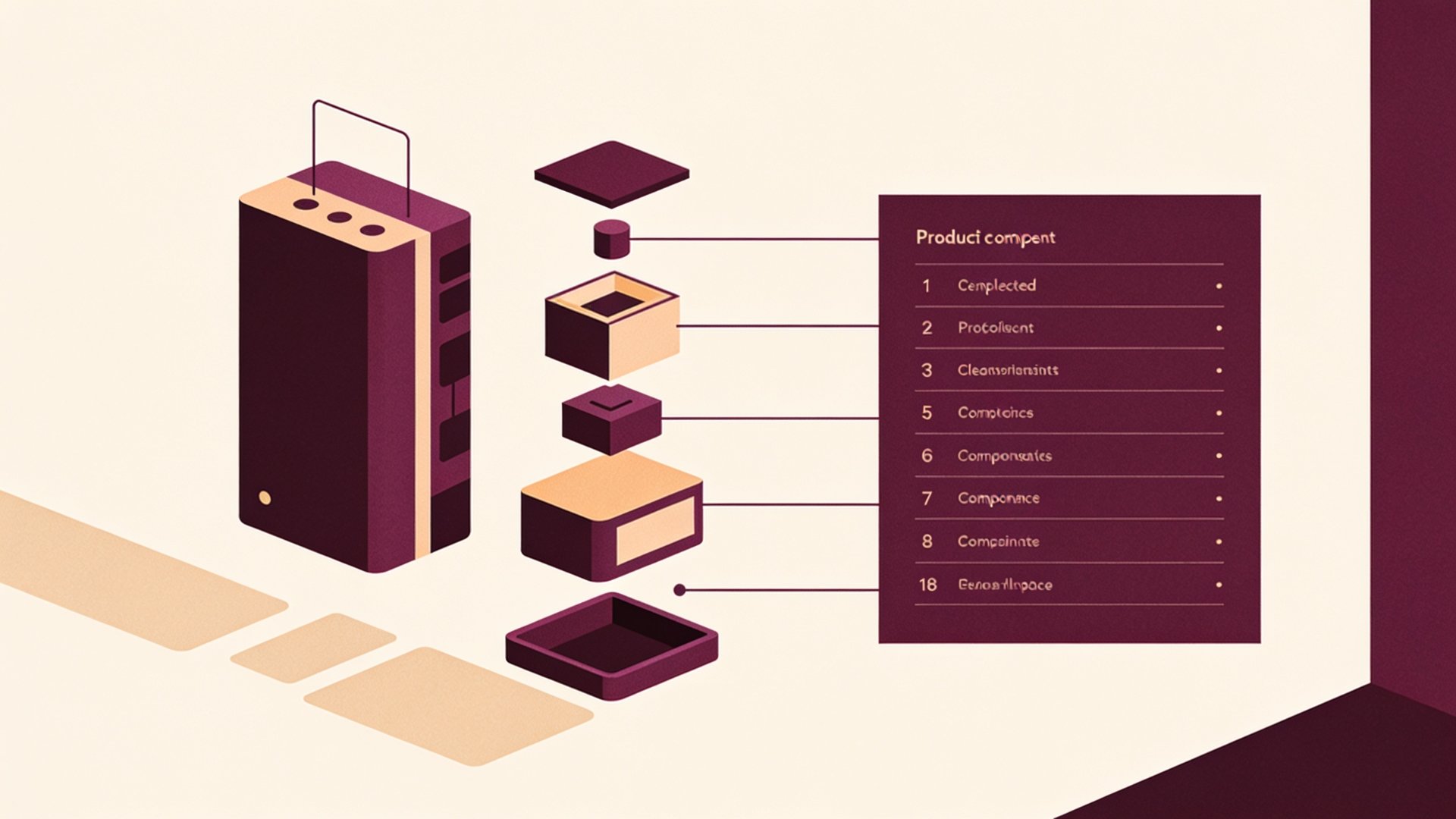
Een stuklijst aanmaken
Installeer eerst de app Productie. Ga daarna naar Productie → Producten → Stuklijsten en maak een nieuwe stuklijst aan:
- Kies het eindproduct en de hoeveelheid waarvoor de stuklijst geldt (meestal 1 stuk).
- Voeg de componenten met hun aantallen toe — bijvoorbeeld 1x frame, 4x wiel, 12x M8-bout.
- Voeg optioneel bewerkingen (routings) toe, zodat Odoo werkorders aanmaakt per werkplek: zagen, lassen, assembleren.
Maakt u vervolgens een productieorder, dan reserveert Odoo automatisch de componenten uit voorraad en boekt ze af zodra de order gereed is. De kostprijs van het eindproduct wordt opgebouwd uit de componentkosten plus eventuele bewerkingstijd.
Kit-BOM's: samenstellen zonder te produceren
Niet alles wat u samengesteld verkoopt, produceert u ook echt. Denk aan een 'starterspakket' van bestaande artikelen: een laptop met tas, muis en dockingstation. Gebruik daarvoor een Kit-BOM. U hoeft dan geen productieorder aan te maken — Odoo splitst het kit bij het picken automatisch in zijn componenten. Op de pakbon staan de losse onderdelen, op de factuur gewoon het pakket.
Varianten en versies
Verkoopt u hetzelfde product in meerdere uitvoeringen? Met één BOM en de kolom 'Toepassen op varianten' bepaalt u per component voor welke variant hij meetelt. Zo voorkomt u drie bijna-identieke stuklijsten die u apart moet onderhouden. Werkt u in Odoo 17 of hoger, kijk dan ook naar ECO's (Engineering Change Orders) in de PLM-app om BOM-wijzigingen gecontroleerd door te voeren.
Stuklijsten importeren: de volgorde telt
Hebt u veel producten, dan typt u stuklijsten niet één voor één over. Bij een productiebedrijf dat wij hielpen bij de overstap ging het om tientallen eindproducten, stuklijstregels en bewerkingen, verdeeld over meerdere werkplekken. Dat lukt alleen met een vaste volgorde, omdat elke stap verwijst naar gegevens uit de vorige:
- Werkplekken, met hun uurtarief.
- Grondstoffen en componenten als producten, met de juiste eenheid.
- De eindproducten.
- De stuklijsten met componentregels en bewerkingen.
- Leveranciers en inkoopprijzen van de componenten.
Test eerst met twee of drie stuklijsten en controleer die in het overzicht Structuur & kosten. Pas als die kloppen, leest u de rest in. Maak daarna een lijst van wat ontbreekt, zoals componenten zonder prijs of bewerkingen zonder werkplek, en laat die door de mensen uit de productie aanvullen.
Let op de eenheden
Een veelvoorkomende fout in stuklijsten zit in de eenheden. U koopt kabel per rol van honderd meter, maar verbruikt per meter. Leg de component dan vast in meters en stel voor de inkoop de juiste eenheid in; afhankelijk van uw versie doet u dat op het product of bij de leveranciersprijs. Zo rekent Odoo zelf om en kloppen voorraad en kostprijs allebei. Controleer na een import extra of de eenheid per stuklijstregel klopt. Eén verkeerde eenheid geeft al snel een kostprijs die honderd keer te hoog is.
Kostprijs bijwerken vanuit de stuklijst
Het overzicht Structuur & kosten rekent een kostprijs uit, maar die komt niet vanzelf in het kostprijsveld van het product. Een klant verwachtte dat wel en zag op het product nog de oude kostprijs. Werkt u met een standaardkostprijs, dan kunt u op het productformulier de kostprijs laten berekenen vanuit de stuklijst. Doe dat bewust, bijvoorbeeld na een prijswijziging van componenten. Welke waarderingsmethode bij u past, leest u in ons artikel over standaardkostprijs versus FIFO.
Kits en koppelingen met een webshop
Een kit wordt bij levering opgesplitst in losse onderdelen. In Odoo zelf is dat precies de bedoeling. Bij een webwinkel die wij ondersteunen, ging het daarna toch mis. De bundels waren als kit ingericht en de picklijst toonde netjes de onderdelen. Maar de koppeling die de verzending terugmeldde aan de webshop, stuurde per onderdeel een regel terug, terwijl de webshop één bundel had verkocht. De webshop weigerde de melding en de orders bleven op 'niet verzonden' staan. Werkt u met een webshop, marktplaats of extern magazijn, test kits dan van bestelling tot verzendbevestiging.
Veelgestelde vragen
Kan één product meerdere stuklijsten hebben?
Ja. Odoo gebruikt standaard de bovenste stuklijst in de volgorde. Op de productieorder kunt u een andere kiezen. Handig als u soms met alternatieve componenten werkt.
Wat als een onderdeel zelf ook wordt gemaakt?
Geef dat onderdeel een eigen stuklijst. Met de route Produceren kan Odoo dan ook voor het onderdeel een productieorder aanmaken. In Structuur & kosten ziet u de hele boom, inclusief de kosten van het halffabricaat.
Tot slot
Praktische tip: controleer na het aanmaken van een BOM altijd het overzicht Structuur & kosten (de knop rechtsboven op de stuklijst). U ziet dan direct de volledige boom inclusief kostprijsopbouw — fouten in hoeveelheden vallen daar meteen op. Twijfelt u over de beste BOM-opzet voor uw assortiment? Neem contact op met DAADit Group, we denken graag mee.
Bouwt u een samengesteld product — zeg een machine met tientallen onderdelen — en houdt u dat bij in Excel? Dan weet u hoe snel het misgaat: voorraadstanden lopen uit de pas, de kostprijs wordt een gok en inkoop bestelt dat ene kritieke onderdeel net te laat. Een goed opgebouwde stuklijst (BOM) in Odoo lost dit in één keer op voor productie, inkoop en kostprijsberekening.
Een stuklijst aanmaken
Installeer eerst de app Productie. Ga daarna naar Productie → Producten → Stuklijsten en maak een nieuwe stuklijst aan:
- Kies het eindproduct en de hoeveelheid waarvoor de stuklijst geldt (meestal 1 stuk).
- Voeg de componenten met hun aantallen toe — bijvoorbeeld 1x frame, 4x wiel, 12x M8-bout.
- Voeg optioneel bewerkingen (routings) toe, zodat Odoo werkorders aanmaakt per werkplek: zagen, lassen, assembleren.
Maakt u vervolgens een productieorder aan, dan reserveert Odoo de componenten automatisch uit de voorraad en boekt ze af zodra de order gereed is. De kostprijs van het eindproduct wordt opgebouwd uit de componentkosten plus eventuele bewerkingstijd.
Kit-stuklijsten: bundelen zonder te produceren
Niet alles wat u als bundel verkoopt, wordt ook echt geproduceerd. Denk aan een 'startpakket' van bestaande artikelen: een laptop met een tas, muis en dockingstation. Gebruik daarvoor een Kit-stuklijst. Er is geen productieorder nodig — Odoo splitst de kit tijdens het picken automatisch op in de componenten. Op de pakbon staan de losse onderdelen; op de factuur staat gewoon het pakket.
Varianten en versies
Verkoopt u hetzelfde product in meerdere configuraties? Met één stuklijst en de kolom 'Toepassen op varianten' bepaalt u per component voor welke variant deze meetelt. Dat bespaart u het onderhouden van drie vrijwel identieke stuklijsten. Werkt u met Odoo 17 of hoger, kijk dan ook naar ECO's (Engineering Change Orders) in de app PLM om stuklijstwijzigingen gecontroleerd uit te rollen.
Importing bills of materials: order matters
If you have many products, you do not retype BOMs one by one. At a manufacturing company we helped with its transition, it involved dozens of finished products, BOM lines and operations, spread over several work centres. That only works with a fixed order, because every step refers to data from the previous one:
- Work centres, with their hourly rate.
- Raw materials and components as products, with the correct unit of measure.
- The finished products.
- The BOMs with component lines and operations.
- Vendors and purchase prices of the components.
Test with two or three BOMs first and check them in the Structure & Cost overview. Only when they are correct do you import the rest. Then make a list of what is missing, such as components without a price or operations without a work centre, and have the production people fill it in.
Watch the units of measure
A common mistake in BOMs is in the units of measure. You buy cable per reel of a hundred metres, but consume it per metre. Record the component in metres and set the correct unit for purchasing; depending on your version, you do that on the product or on the vendor price. Odoo then converts by itself and both stock and cost price are correct. After an import, double-check that the unit on each BOM line is right. One wrong unit quickly gives a cost price that is a hundred times too high.
Updating the cost price from the BOM
The Structure & Cost overview calculates a cost price, but it does not end up in the product's cost field by itself. One customer expected it would and still saw the old cost on the product. If you use a standard cost price, you can have the cost computed from the BOM on the product form. Do it deliberately, for example after component prices change. Which valuation method suits you is covered in our article on standard cost versus FIFO.
Kits and webshop integrations
A kit is split into separate components on delivery. Within Odoo, that is exactly the intention. At a webshop we support, things still went wrong afterwards. The bundles were set up as kits and the picking list neatly showed the components. But the integration that reported the shipment back to the webshop sent one line per component, while the webshop had sold one bundle. The webshop rejected the update and the orders stayed 'unfulfilled'. If you work with a webshop, marketplace or external warehouse, test kits from order to shipping confirmation.
Frequently asked questions
Can one product have several BOMs?
Yes. By default, Odoo uses the top BOM in the sequence. On the manufacturing order you can choose another one. Useful if you sometimes work with alternative components.
What if a component is manufactured too?
Give that component its own BOM. With the Manufacture route, Odoo can then create a manufacturing order for the component as well. Structure & Cost shows the whole tree, including the cost of the semi-finished product.
Wrapping up
Praktische tip: open na het aanmaken van een stuklijst altijd het rapport Structuur & kosten (de knop rechtsboven op het stuklijstformulier). Het toont de volledige boomstructuur inclusief kostenopbouw — fouten in aantallen vallen direct op. Twijfelt u over de beste stuklijstopzet voor uw assortiment? Neem contact op met DAADit Group, we helpen graag.