
Situatie: u stuurt een offerte per mail, de klant print 'm, tekent met pen, scant het geheel scheef in en mailt het terug. Drie dagen later ligt er een onleesbare PDF in uw inbox en is de klant alweer met iets anders bezig. Traag én kwetsbaar — en volledig onnodig, want Odoo kan dit standaard beter.
Online ondertekenen aanzetten
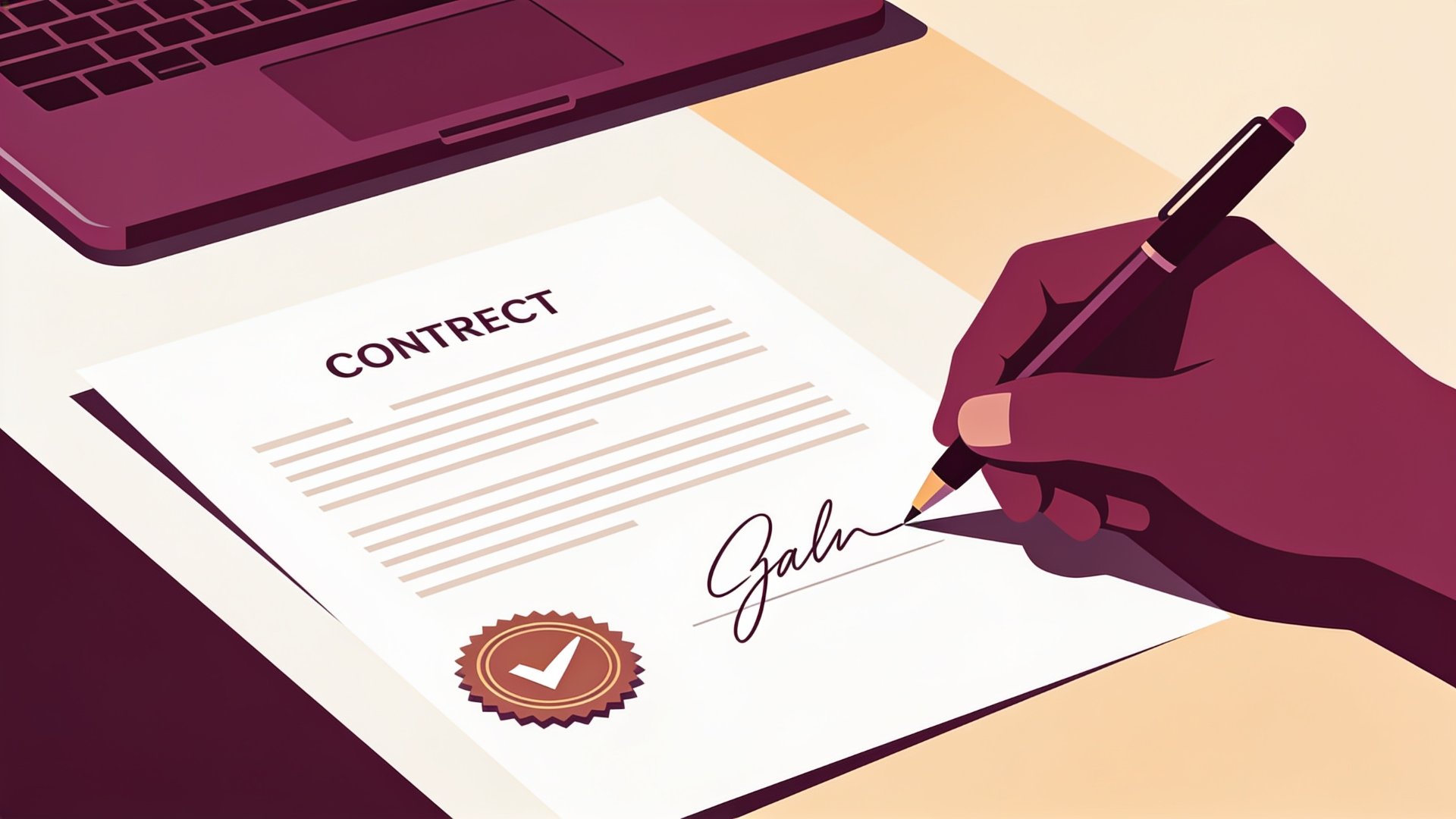
U hoeft er geen aparte app voor te installeren. Ga naar Instellingen → Verkoop, scrol naar de sectie Offertes & Orders en vink Online handtekening aan. Vanaf dat moment staat de optie standaard aan op elke nieuwe offerte. Wilt u het per offerte regelen? Dat kan op het tabblad Overige info van de offerte zelf.
Hoe het voor uw klant werkt
U verstuurt de offerte gewoon via Verzenden per e-mail. De klant krijgt een link naar het klantportaal en ziet daar de offerte precies zoals u hem heeft opgemaakt. Daarna gaat het zo:
- De klant klikt op Accepteren & Ondertekenen.
- Tekenen kan met de muis, met een vinger op de telefoon, of door de naam te typen in een handschrift-lettertype.
- Odoo bevestigt de order automatisch zodra de handtekening binnen is — u ziet de status direct verspringen van offerte naar order.
- Tijdstempel en IP-adres worden vastgelegd voor juridische bewijsvoering.
Geen printer, geen scanner, geen "ik stuur het morgen wel op". Wat wij bij klanten zien: offertes die vroeger een week onderweg waren, komen nu vaak dezelfde dag getekend terug.
Combineer met online betaling
Wilt u meteen boter bij de vis? Vink in dezelfde instellingen ook Online betaling aan en stel een aanbetalingspercentage in. Een installatiebedrijf dat 30% aanbetaling vraagt, laat de klant in één moeite door tekenen én betalen — en levert pas daarna. Scheelt veel geharrewar bij nieuwe klanten waarvan u het betaalgedrag nog niet kent.
Online handtekening of de Sign-app: wat heeft u nodig?
Dit artikel gaat tot nu toe over de handtekeningfunctie in Verkoop. Odoo heeft daarnaast een aparte Sign-app. Die twee lossen verschillende problemen op.
- Online handtekening in Verkoop is bedoeld voor offertes die orders worden. De klant tekent in het portaal en de order volgt. Voor de meeste standaardoffertes is dat genoeg.
- De Sign-app is bedoeld voor documenten in het algemeen. U bereidt een document voor met velden die u versleept, voor een of meer ondertekenaars, en u kunt met sjablonen werken of meerdere documenten in één verzoek versturen. Extra verificatie via sms of itsme® is mogelijk.
Wat is een elektronische handtekening waard?
De documentatie van Odoo over geldigheid is geschreven voor de Sign-app. Daarin staat dat handtekeningen met die app in de Europese Unie als juridisch geldig worden beschouwd. Onder de eIDAS-verordening maakt Odoo de eerste van drie soorten: een gewone elektronische handtekening.
De documentatie zegt ook dat zo'n handtekening niet automatisch wordt erkend en dat u mogelijk aanvullend bewijs nodig heeft. Odoo voegt eraan toe dat deze informatie geen juridische waarde heeft en adviseert een lokale advocaat te raadplegen.
Die pagina gaat niet apart in op de handtekening op een offerte. Vraag dus bij grote of ongebruikelijke overeenkomsten aan uw jurist of accountant of deze vorm volstaat. Dit artikel is geen juridisch advies.
Regel het één keer in uw offertesjabloon
De veldnamen hieronder volgen de Engelstalige interface van Odoo 19. In een Nederlandstalige database kan de vertaling afwijken.
- Vink Quotation Templates aan onder Sales → Configuration → Settings, in de sectie Quotations & Orders.
- Kies in het sjabloon in het veld Online confirmation voor Signature, Payment of allebei.
- Vul het aantal dagen in bij Quotation Validity. De standaardwaarde 0 houdt het sjabloon onbeperkt geldig.
- Kies bij Confirmation Mail de e-mail voor klanten. Lees ons artikel over e-mailsjablonen als u uw eigen tekst wilt.
- Open een testofferte met Preview en doorloop de stappen zoals een klant dat doet.
Wat u controleert na de eerste getekende offerte
- De naam. Het veld Full Name is vooraf ingevuld vanuit het contact, dus een verouderd contact ziet u hier terug.
- De verkoper. De toegewezen verkoper krijgt een melding zodra de order is getekend. Controleer of dat de juiste persoon is.
- De levering. Is Voorraad geïnstalleerd, dan wordt automatisch een leveropdracht aangemaakt zodra de offerte is betaald en bevestigd. Zorg dat uw magazijn daarop rekent.
- De betaalopties. Klanten zien alleen betaalopties die zijn gepubliceerd en ingesteld. Controleer die voordat u online om betaling vraagt.
Veelgestelde vragen
Waar vind ik een handtekening later terug?
Op de order, op het tabblad Customer Signature, met Signed By en Signed On. Volgens de documentatie van Odoo heeft u daarvoor de ontwikkelaarsmodus nodig.
Kan ik extra bewijs vragen van wie er tekent?
In de Sign-app kunt u sms of itsme® verplichten. Beide stelt u in bij de instellingen van die app, waar u ook tegoed beheert of koopt. De documentatie over handtekeningen op offertes noemt deze mogelijkheid niet.
Kan een klant een bestaande afbeelding van een handtekening gebruiken?
Ja. Naast Auto en Draw biedt het ondertekenvenster Load voor een geüpload bestand.
Kan ik een standaard geldigheid voor alle offertes instellen?
Ja, met Default Quotation Validity in dezelfde sectie van de instellingen, direct onder Online Payment.
Tot slot
Praktische tip: zet in uw offertesjabloon een geldigheidsdatum (Vervaldatum op de offerte). Odoo toont die datum in het portaal, en niets werkt zo goed tegen uitstelgedrag als een deadline die de klant zelf in beeld heeft. Hulp nodig bij het inrichten van uw offerteproces? Neem contact op met DAADit Group — we kijken graag even met u mee.